文章管理
遇到喜欢的内容,单独保存图片或视频无法满足时,可存为文章——视频、图片、文本一并保存。可把微博、头条、小红书、Twitter/X 等平台内容保存到本地,对方删文或封号也不受影响。使用前请先在基础配置设置文章数据目录。
5.1 文章功能特性
📝 信息流发布与编辑
同一页面输入内容、上传媒体、编辑文章,无需跳转。
🔍 混合搜索与筛选
混合搜索、关键词搜索、分类切换、推荐文章、发布者筛选。
👤 发布者管理
右侧选择/筛选发布者,新建或删除发布者。
🌐 网址采集发布
输入网址自动采集文字、图片和视频并发布为文章。
🏷️ 分类标签与媒体上传
支持分类、标签(英文逗号分隔),粘贴/拖拽上传图片和视频并实时预览。
🔄 转为视频/转为图片
把文章媒体迁移到视频库或图片库,迁移成功后自动移除原文章。
5.2 文章列表管理
- 左侧菜单"文章"进入,卡片流展示发布者头像、名称、发布时间、正文摘要、媒体预览和标签。
- 单张媒体大图显示,多张九宫格展示,视频显示播放标记。
- 正文较长默认折叠三行,点"全文"展开/收起。
- 右下角提供回到顶部、刷新、回到底部快捷按钮。
搜索文章
- 混合搜索:顶部搜索框选"混合搜索",输入自然语言或关键词按相关性返回。
- 关键词搜索:切换后按关键字查找。
- 分类筛选:顶部切换"全部""推荐"和各分类。
- 发布者筛选:按指定发布者查看某作者全部内容。
5.3 发布者管理
- 选择发布者:右侧"文章发布者(筛选)"区域选择当前发布者;未选中时系统提示先选择再发布或采集。顶部"按发布者筛选"下拉用于列表筛选,右侧列表用于当前发文身份选择。
- 新建发布者:右侧输入昵称,可选上传头像,点"添加"创建。
- 删除发布者:鼠标移到右侧发布者列表项显示删除按钮,确认后不可恢复。
5.4 创建与编辑文章
- 先在右侧选择一个发布者。
- 页面中间输入框填写正文,支持粘贴或拖拽图片/视频到输入区。
- 上传中媒体显示加载状态,失败可重试,已添加可单独移除。
- 右侧"文章属性"设置分类、发布时间和标签(多个标签英文逗号分隔)。
- 点"发布"保存为文章;编辑状态下按钮变"更新"并显示"取消"。
- 编辑文章:卡片右上角更多菜单选"编辑",加载内容到编辑区,修改后点"更新"。
- 媒体预览:点图片或视频缩略图打开全屏预览,可切换上下张、查看底部缩略图列表、"在文件夹中显示文件";视频用内置播放器,图片可调用系统默认程序。
- 删除:"删除"仅删记录不清理媒体;"彻底删除"同步删媒体文件,不可恢复。
- 转为视频/图片:更多菜单选"转为视频"(含视频时)或"转为图片"(含图片时),选目标导入文件夹,点"确认迁移"复制到对应库,成功后文章从列表移除。
5.5 网址采集发布
输入网址直接采集文字、图片和视频,下载到本地后自动发布为文章。私密内容需登录的,先配置 Cookie。
- 右侧选择发布者作为采集发布身份。
- 右侧"网址采集发布"区域输入目标网址,点"采集发布"。
- 任务创建成功提示任务编号,后台下载完成后自动发布到文章列表。
- 如平台限制访问或需登录,先配置对应网站 Cookie。
Cookie 配置(用于私密内容)
- 安装 Chrome 浏览器(已安装可跳过)。
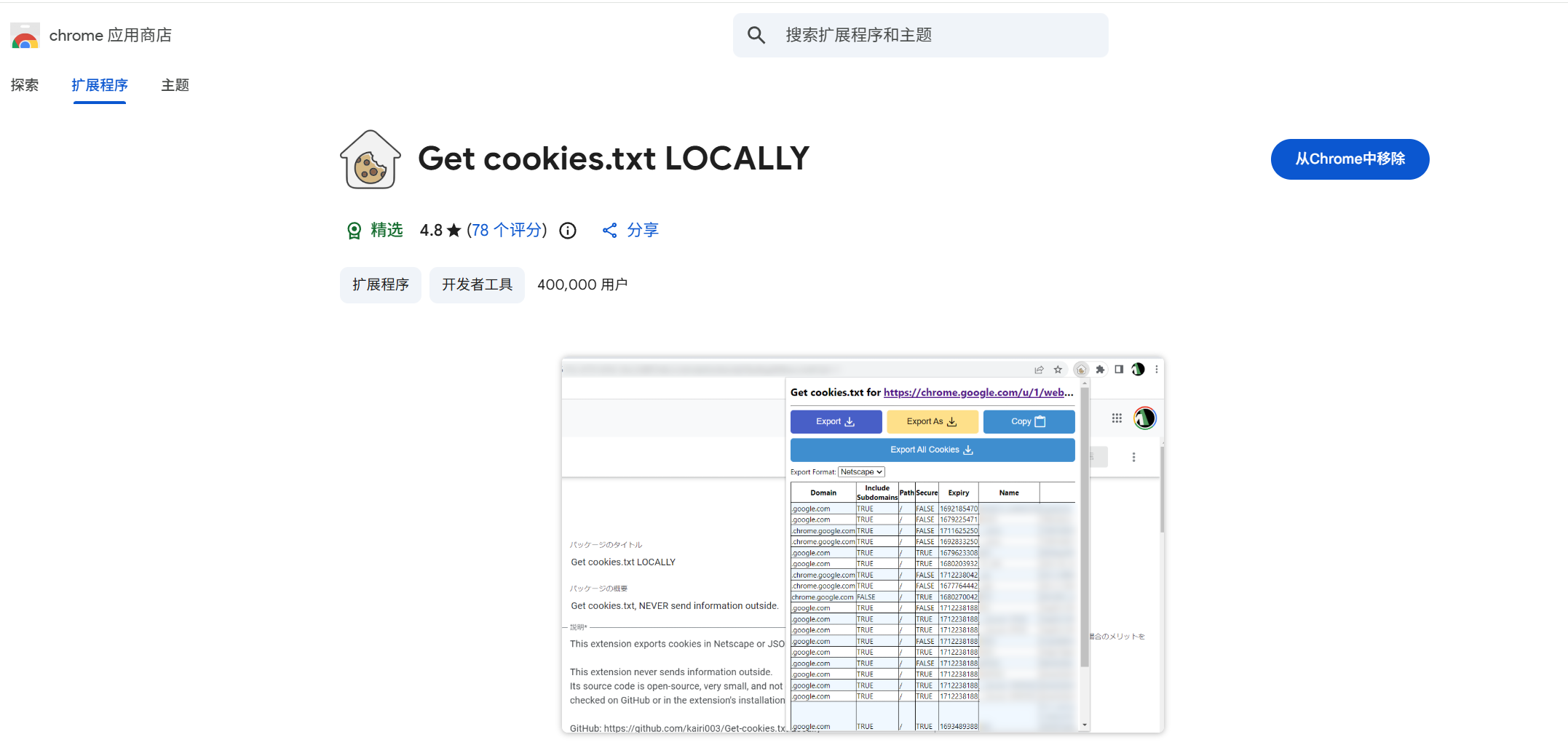
- 安装扩展"Get cookies.txt LOCALLY":插件页面,点"添加至 Chrome"。
- Chrome 登录目标平台账号(微博或 X),保持该网站标签页打开,点插件图标,点 Copy 复制 Cookie。
- 回到软件,Cookie 输入框粘贴,网站输入框填对应网址(weibo.com 或 x.com),点"保存"。
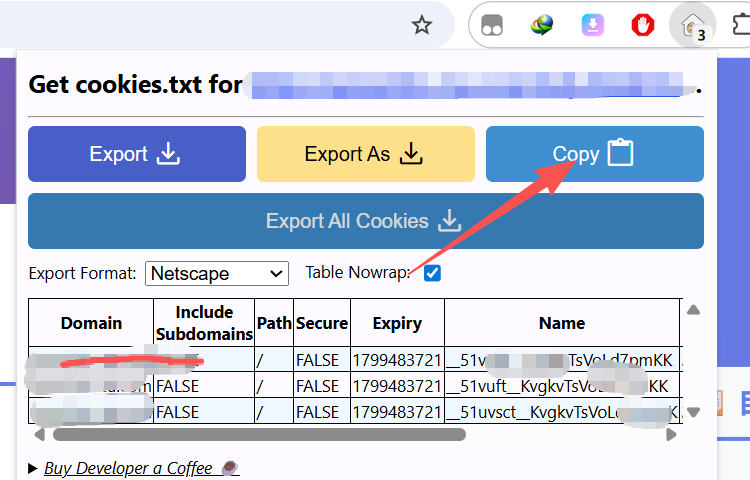
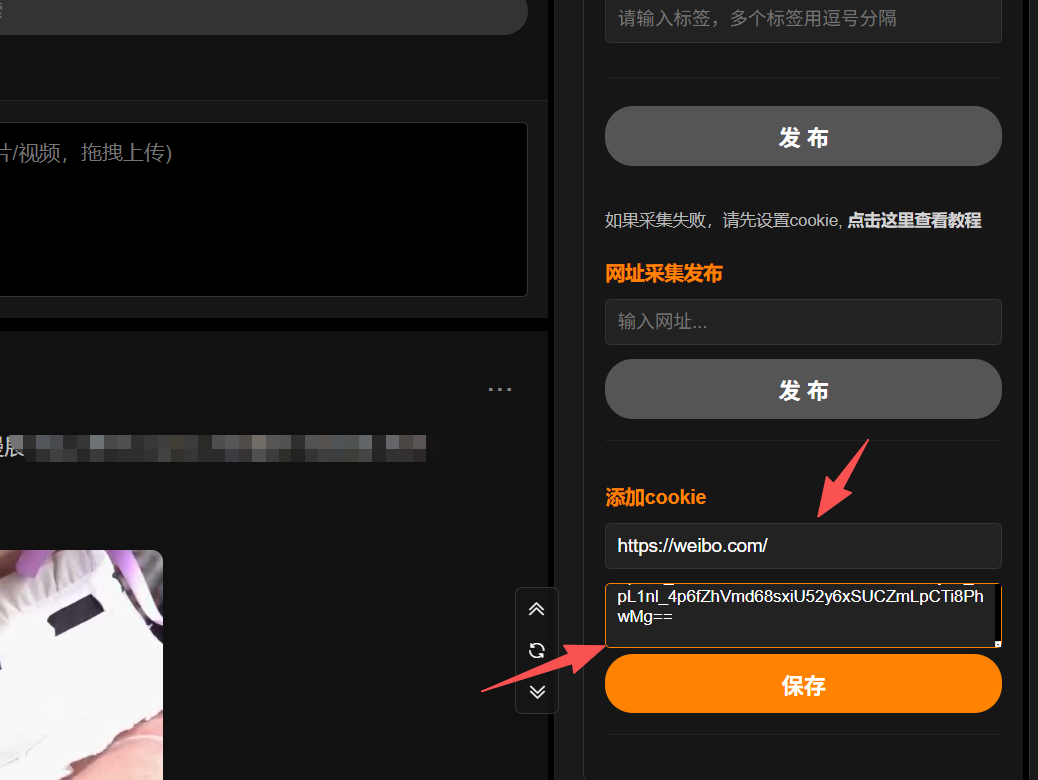
Cookie 有时效性(几天或几周后失效),失效后重新登录导出;采集微博在登录微博的页面复制,采集 X 在登录 X 的页面复制。
5.6 文章数据目录与网页访问密码
- 数据目录:基础配置页面找到文章/图片/视频保存目录配置项,设置存储文章媒体文件的文件夹路径,点"保存配置"。必须配置,否则采集的媒体文件无法保存。
- 网页访问密码:基础配置"软件密码"输入密码保存后重启软件生效。网页访问时需先输入密码,局域网其他设备访问同样需要。忘记密码删除运行目录
pwd文件重置。
5.7 常见问题
Q: 采集失败怎么办?
- 检查网络连接;确认链接正确可访问;私密内容需配置 Cookie;检查文章数据目录已配置且有写入权限。
Q: 上传的图片或视频一直转圈、或上传失败?
- 等待上传完成再点发布;失败媒体点重试或删除后重新粘贴/拖拽;检查磁盘空间和存储目录可写。
Q: 混合搜索没有结果或结果不理想?
- 尝试更短更明确的关键词;确认是否启用了分类或发布者筛选,必要时切回"全部";可切换"关键词搜索"再试。
Q: 文章中的图片/视频无法显示?
- 检查文章数据目录是否存在;确认媒体文件完整下载;检查文件权限。